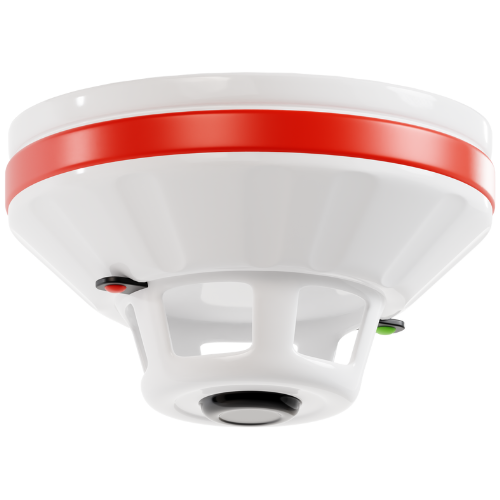
Typische Situationen sind nächtliche Alarme, die nur lokal ausgelöst werden und nicht weitergeleitet werden. Oder du erhältst sporadisch Push‑Nachrichten. Ein anderes Zeichen sind Geräte, die in der Hersteller‑App als „offline“ angezeigt werden. Solche Symptome verunsichern. Du fragst dich, ob ein Defekt vorliegt oder nur das WLAN Probleme macht.
In diesem Artikel lernst du, wie du WLAN‑Verbindungsabbrüche klar erkennst. Du erfährst konkrete Anzeichen, die auf Netzwerkprobleme hindeuten. Du lernst einfache Tests und Prüfungen, die du selbst durchführen kannst. Außerdem erkläre ich, wie Logs und Statusanzeigen helfen. Am Ende weißt du, welche Maßnahmen oft helfen und wann ein Fachmann nötig ist.
Im nächsten Abschnitt schauen wir uns die deutlichsten Symptome und erste Prüfungen an.
Technische Grundlagen, die du kennen solltest
Bevor du Verbindungsabbrüche suchst, hilft es zu verstehen, wie Smart‑Rauchmelder kommunizieren. Nicht alle Geräte nutzen dasselbe System. Manche melden sich direkt per WLAN an deinem Router. Andere arbeiten über Funkstandards wie Zigbee oder Z‑Wave. Diese Funkgeräte verbinden sich meist mit einem zentralen Hub oder einer Basisstation. Der Hub ist dann mit deinem Heimnetz verbunden und leitet Informationen weiter. Viele Hersteller nutzen zusätzlich eine Cloud‑Verbindung, damit du Push‑Benachrichtigungen auf dem Smartphone bekommst.
Signalstärke
Signalstärke ist einer der wichtigsten Faktoren. Wenn das Signal schwach ist, fällt die Verbindung öfter aus. Wände, Decken und große Metallflächen dämpfen die Funkverbindung. Ein naher Standort zum Router oder Hub verbessert die Stabilität. Ein einfacher Test: Wenn du das Gerät näher zum Router bringst und die Probleme weniger werden, lag es wahrscheinlich an der Signalstärke.
Netzwerk‑Topologie und Überlastung
Dein Heimnetz kann aus vielen Geräten bestehen. Jedes zusätzliche Gerät belastet den Router. Netzwerküberlastung führt zu Verzögerungen und Paketverlusten. Besonders bei 2,4‑GHz‑WLAN kann es eng werden, weil viele Geräte diesen Bereich nutzen. Ein überfülltes Netzwerk zeigt sich durch verzögerte oder ausbleibende Push‑Nachrichten.
Kanalinterferenzen
WLAN arbeitet auf Kanälen. Wenn Nachbarn denselben Kanal verwenden, entsteht Interferenz. Das wirkt wie Hintergrundlärm. Die Folge sind wiederholte Verbindungsversuche und Abbrüche. Bei 2,4 GHz sind die Kanäle enger. 5 GHz bietet mehr Kanäle, aber nicht alle Rauchmelder unterstützen 5 GHz.
Router‑Einstellungen und IP‑Vergabe
Router‑Einstellungen bestimmen viel. Manche Router schalten Geräte nach einer Zeit in einen Energiesparmodus. Andere begrenzen die Anzahl gleichzeitiger Verbindungen. Wichtig ist auch die Art der IP‑Zuweisung. DHCP weist IP‑Adressen automatisch zu. Das ist praktisch, kann aber dazu führen, dass die Adresse wechselt. Eine feste IP-Adresse vermeidet das. Bei Problemen hilft es, kurz Prüfungen in der Router‑Oberfläche durchzuführen. Dort siehst du, ob ein Rauchmelder als offline geführt wird.
Firmware und Software
Firmware ist die Software im Rauchmelder. Veraltete Firmware kann Verbindungsprobleme verursachen. Gleiches gilt für die App oder den Hub. Viele Verbindungsprobleme lösen sich nach einem Firmware‑Update. Hersteller geben oft Hinweise, wenn ein Update nötig ist.
Cloud‑Verbindung
Bei vielen Systemen läuft die Benachrichtigung über einen Cloud‑Dienst. Das bedeutet: Gerät kommuniziert mit Hub oder Router. Hub kommuniziert mit dem Cloud‑Server. Server sendet Benachrichtigung an dein Smartphone. Fällt eine Verbindung in einer dieser Ketten aus, kommen keine Meldungen an. Ein lokaler Alarm kann trotzdem ertönen, obwohl deine App nichts meldet.
Mit diesem Grundwissen kannst du Symptome besser einordnen. Im nächsten Abschnitt schauen wir uns typische Anzeichen für Verbindungsabbrüche an und wie du sie praktisch prüfst.



Analyse: Wie du Verbindungsabbrüche erkennst und schnell prüfst
Bevor du tief in Logs und Einstellungen eintauchst, hilft ein strukturierter Check. Schau zuerst auf die App und auf das Gerät. Dann prüfe die Netzwerkseite. Die folgende Tabelle listet typische Indikatoren, einfache Prüfmethoden und sinnvolle Sofortmaßnahmen. So erkennst du schnell, ob es sich um ein WLAN‑Problem, eine DHCP‑Störung oder um ein Firmware‑/Hardware‑Thema handelt.
| Symptom | Wie prüfen | Wahrscheinliche Ursache | Sofortmaßnahme |
|---|---|---|---|
| Gerät in App als „offline“ | Öffne Hersteller‑App. Prüfe Gerätestatus und Zeitstempel. Siehe Router‑Clientliste. | WLAN‑Verlust, Hub nicht erreichbar, IP‑Problem. | Router neu starten. Rauchmelder kurz vom Strom trennen wenn möglich. Gerät näher zum Router bringen. |
| Keine Push‑Benachrichtigungen | Testalarm auslösen. Prüfe Benachrichtigungseinstellungen im Smartphone und in der App. | Cloud‑Verbindung unterbrochen oder App‑Berechtigungen fehlen. | App‑Berechtigungen erlauben. Internetverbindung am Router prüfen. Hersteller‑Cloud‑Status prüfen. |
| Intermittierende Alarme lokal ohne Weiterleitung | Vergleiche lokalen Alarmton mit App‑Logs. Prüfe ob Hub online ist. | Lokaler Alarm funktioniert. Weiterleitung durch Verbindungsabbruch gestört. | Hub neu starten. Gerät neu verbinden. Reichweite prüfen. |
| Niedriger RSSI / schwaches Signal | RSSI in der App oder im Router‑Client ablesen. Werte unter etwa -70 dBm sind problematisch. | Entfernung, Wände, Metall, Störer. | Rauchmelder näher zum Router platzieren. Mesh‑Node oder Repeater einsetzen. |
| Hohe Paketverluste / Latenz | Ping‑Test zu IP des Rauchmelders oder Router. Paketverlust über 5% ist auffällig. | Überlastetes WLAN, Interferenzen, Kanalüberlappung. | Andere Geräte kurz abschalten. WLAN‑Kanal wechseln. 5‑GHz prüfen wenn unterstützt. |
| Wiederholte Reconnect‑Versuche in Logs | Logeinträge in App oder Hub prüfen. Zeiten und Fehlermeldungen notieren. | DHCP‑Lease erneuert, IP‑Konflikt, Authentifizierungsprobleme. | Im Router feste IP für das Gerät vergeben. WLAN Passwort prüfen. Gerät neu koppeln. |
| Batterie‑ oder Firmwarehinweis trotz gutem Signal | Firmware‑Version in App prüfen. Batteriestatus kontrollieren. | Softwarefehler oder Energiesparmodus stört die Verbindung. | Firmware aktualisieren. Batterie tauschen. Energiesparmodus in App prüfen. |
| Hub oder Gateway als offline angezeigt | Status des Hubs in der App prüfen. LED‑Status am Hub ansehen. | Hub verliert Internet oder hat Stromproblem. | Hub neu starten. Stromversorgung prüfen. WAN/Internetverbindung am Router prüfen. |
Kurz zusammengefasst: Beginne mit App und Gerät. Prüfe RSSI und Router‑Clientliste. Führe einfache Ping‑ und Verbindungschecks durch. Sind IP‑Konflikte oder DHCP‑Probleme erkennbar, vergib eine feste IP. Halte Firmware aktuell. Reagierst du Schritt für Schritt, lassen sich viele Verbindungsabbrüche ohne Fachmann beheben. Wenn nach diesen Maßnahmen Probleme weiter bestehen, dokumentiere Zeiten und Logs. Dann wende dich an den Hersteller oder an einen Netzwerkfachmann.
Schritt-für-Schritt: So prüfst du Verbindungsabbrüche systematisch
Diese Anleitung führt dich Schritt für Schritt durch einfache Prüfungen. Du brauchst kein Spezialwerkzeug. Nur ein Smartphone oder Laptop reicht. Arbeite systematisch. Notiere Auffälligkeiten. Das hilft später bei der Fehlerbehebung oder beim Supportkontakt.
Hilfreiche Werkzeuge
- Hersteller‑App des Rauchmelders für Status und Logs
- Wi‑Fi Analyzer App auf Android oder NetSpot auf PC für Signalmessung
- Fing oder ein Terminal für Ping‑Tests
- Stift und Zettel zur Dokumentation von Zeiten und Symptomen
- Überprüfe die App und das Gerät Öffne die Hersteller‑App. Schau nach dem Gerätestatus und nach Fehlermeldungen. Notiere Zeitpunkt und Meldung. Viele Probleme zeigen sich zuerst in der App.
- Prüfe die LED‑Anzeige am Rauchmelder Sieh dir die LED am Gerät an. Hersteller dokumentieren Blinkcodes in der Anleitung. Ein dauerhaftes Rot oder ein blinkendes Muster kann auf Verbindungsprobleme hinweisen.
- Verfolge, ob der Alarm lokal funktioniert Löse einen Testalarm aus. In vielen Geräten geht das per Knopf. Achte darauf, dass der Ton lokal zu hören ist. Wenn der Ton da ist aber die App nichts meldet, liegt das Problem in der Verbindung zur Cloud oder zum Hub.
- Kontrolliere die Router‑Clientliste Melde dich im Router an. Suche das Gerät in der verbundenen Geräteliste. Ist es sichtbar? Fehlt es oder erscheint es nur kurz, deutet das auf Verbindungsabbrüche hin.
- Miss die Signalstärke (RSSI) Nutze einen Wi‑Fi Analyzer oder die Router‑Anzeige. Werte über -60 dBm sind gut. Werte unter -70 dBm sind kritisch. Führe Messungen an mehreren Stellen durch. So findest du schwache Funkbereiche.
- Führe einen Ping‑Test durch Ping die IP des Rauchmelders oder den Router vom PC oder Smartphone. Beobachte Paketverlust. Mehr als 5 Prozent Paketverlust ist ein Zeichen für Probleme.
- Prüfe auf Interferenzen Schalte kurz Geräte wie Mikrowelle oder Babyphone aus. Teste, ob die Verbindung stabiler wird. Versuche andere WLAN‑Kanäle im Router. Bei 2,4 GHz kann es schnell eng werden.
- Starte Router und Hub neu Ein Neustart behebt viele temporäre Fehler. Schalte zuerst Router und Hub für 30 Sekunden aus und wieder ein. Teste danach die Verbindung erneut.
- Aktualisiere Firmware und App Prüfe auf Updates für Rauchmelder Firmware, Hub Firmware und Hersteller‑App. Installiere Updates. Viele Verbindungsfehler werden durch Updates behoben.
- Versuche eine feste IP Vergib im Router eine feste IP für das Gerät. DHCP‑Wechsel können zu Unterbrechungen führen. Eine feste Adresse macht die Verbindung stabiler.
- Setze das Gerät neu auf Wenn nichts hilft, triggere ein Zurücksetzen und kopple das Gerät neu. Folge der Herstelleranleitung. Notiere Zugangsdaten und WLAN‑Passwort vorher.
- Dokumentiere und kontaktiere den Support Halte Zeiten, Fehlermeldungen und Screenshots bereit. Wenn das Problem weiter besteht, sende diese Informationen an den Hersteller oder an einen Netzwerkfachmann.
Hinweis zur Sicherheit: Entferne Batterien oder deaktiviere einen Rauchmelder nie dauerhaft. Teste kurz und bringe ihn danach sofort in den normalen Betriebszustand zurück. Wenn du während der Tests unsicher bist, bitte eine zweite Person um Hilfe oder wende dich an den Hersteller.


Häufige Fragen und kurze Antworten
Woran erkenne ich, dass ein Rauchmelder vom WLAN getrennt wurde?
Du siehst oft zuerst in der App, dass das Gerät als offline oder zuletzt gesehen angezeigt wird. Prüfe die Clientliste deines Routers. Fehlt das Gerät dort oder taucht es nur kurz auf, liegt eine Verbindungsstörung vor. Ein Testalarm vor Ort hilft: Ton vorhanden, App nicht informiert deutet auf ein Netzwerkproblem hin.
Welche App‑Hinweise sind besonders wichtig?
Achte auf den Letzte Aktivität-Zeitstempel und auf Statusmeldungen wie Offline oder Verbindungsfehler. Logs oder Verlaufsdaten in der App zeigen oft wiederkehrende Abbruchzeiten. Auch Batterie‑ und Firmwarehinweise können indirekt auf Verbindungsprobleme hinweisen.
Wie häufig sollten Logs oder Verbindungsnachweise auftauchen?
Viele Geräte senden regelmäßige Herzschläge alle paar Minuten bis Stunden. Wenn die App länger als das Intervall keine Einträge zeigt, ist das ein Warnsignal. Schau in die Herstellerdokumentation, um das erwartete Intervall zu erfahren.
Können Batterieprobleme Verbindungsabbrüche verursachen?
Ja. Schwache Batterien reduzieren oft die Sendeleistung oder versetzen das Gerät in einen Energiesparmodus. Das führt zu Aussetzern oder längeren Offline‑Phasen. Tausche die Batterien bei Warnung und wiederhole die Verbindungstest.
Welche Router‑Einstellungen können Verbindungsabbrüche auslösen?
Einstellungen wie AP‑Isolation, Gastnetz oder 5‑GHz‑Only Netz können Geräte trennen. Auch kurze DHCP‑Lease‑Zeiten oder eine begrenzte Anzahl an Clients sind problematisch. Reserviere im Router eine feste IP für das Gerät und deaktiviere AP‑Isolation, wenn möglich.
Pflege und Wartung, damit Verbindungsabbrüche seltener werden
Firmware
Halte Firmware und App aktuell. Aktiviere automatische Updates wenn möglich. Lies die Release‑Notes kurz durch, um zu sehen ob Verbindungsfehler behoben wurden.
Batterie
Wechsle Batterien nach Herstellerangabe oder mindestens einmal im Jahr. Schwache Batterien mindern die Sendeleistung und führen zu Aussetzern. Bewahre Ersatzbatterien am Gerät auf, um schnell reagieren zu können.
Standortwahl
Plaziere Rauchmelder so, dass Wände oder große Metallflächen das Signal nicht blockieren. Nähe zum Router oder einem Mesh‑Node verbessert die Stabilität. Vermeide Orte direkt neben Mikrowellen oder Babyphones, da diese stören können.
Router‑Pflege
Starte deinen Router regelmäßig neu und prüfe Firmwareupdates. Reserviere für Rauchmelder eine feste IP und deaktiviere AP‑Isolation. Nutze bei großen Wohnungen ein Mesh‑System oder zusätzliche Access‑Points.
Regelmäßige Kontrollen
Prüfe wöchentlich die App und die Router‑Clientliste auf Offline‑Meldungen. Führe monatliche Testalarme durch und notiere Auffälligkeiten. Bei wiederkehrenden Abbrüchen dokumentiere Zeiten und sende die Informationen an den Support.
Intervallprüfungen
Lege feste Routineintervalle für Updates und Tests fest. Ein Kalender‑Erinnerung hilft dabei. So entdeckst du Probleme früh und kannst rechtzeitig handeln.

Typische Fehler und wie du sie vermeidest
Nur auf die LED am Gerät vertrauen
Viele Nutzer verlassen sich allein auf die LED‑Signale des Rauchmelders. Die LED zeigt oft nur lokale Zustände an. Ein lokaler Alarm kann funktionieren, während die Verbindung zur App fehlt. Prüfe zusätzlich die App und die Router‑Clientliste, um sicherzugehen.
App‑Meldungen falsch interpretieren
App‑Hinweise können vage sein. Ein Batteriehinweis heißt nicht automatisch ein Verbindungsproblem. Schau auf Zeitstempel und Logs in der App. Vergleiche Statusangaben mit der Router‑Anzeige bevor du Maßnahmen ergreifst.
Andere Netzwerkgeräte nicht mitprüfen
Ein Ausfall betrifft selten nur ein Gerät. Oft sind viele Geräte im WLAN überlastet. Schalte kurz stark belastende Geräte aus und beobachte, ob sich die Situation verbessert. So findest du schnell Störer oder Überlastungsquellen.
Firmware‑Updates ignorieren
Update‑Meldungen erscheinen manchmal lästig. Veraltete Firmware kann aber Verbindungsabbrüche verursachen. Installiere Updates regelmäßig. Aktiviere automatische Updates wenn möglich.
Standort mit schlechtem Empfang wählen
Der Montageort entscheidet oft über Stabilität. Wände, Metall und Geräte wie Mikrowellen schwächen das Signal. Miss die Signalstärke mit einer Wi‑Fi‑App bevor du montierst. Platziere Melder nahe einem Router oder einem Mesh‑Node, wenn das Signal schlecht ist.
Wer schreibt hier?
