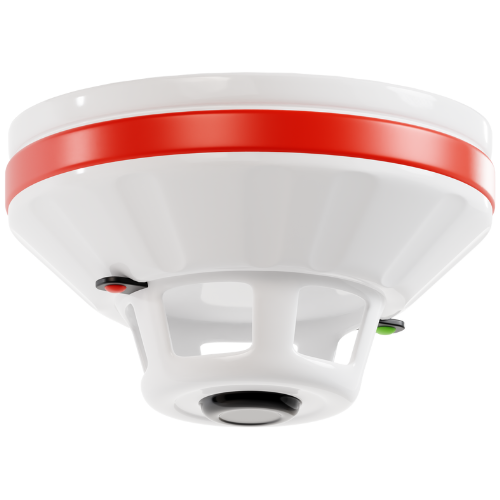
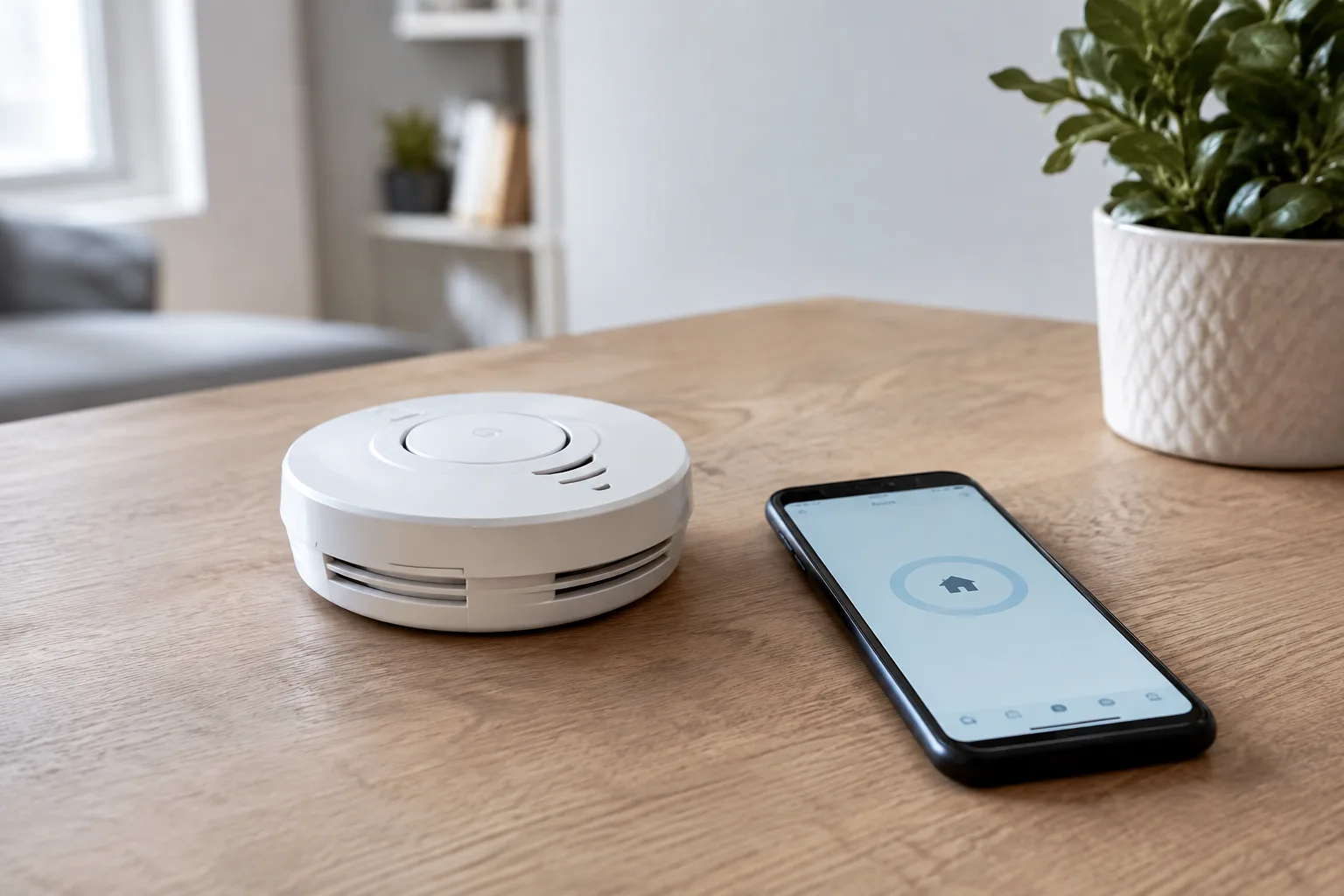
Du bist unterwegs und fragst dich plötzlich, ob du den Herd wirklich ausgeschaltet hast. Oder du hörst nachts einen kurzen Signalton aus dem Flur, kannst ihn aber keiner Ursache zuordnen. Ein herkömmlicher Rauchmelder alarmiert dich vor Ort. Sobald du nicht zu Hause bist, bekommst du davon jedoch nichts mit. Genau hier kann die Verbindung mit dem Smartphone einen wichtigen Unterschied machen.
Ein smarter Rauchmelder sendet bei Rauchentwicklung oder einem technischen Problem eine Meldung an dein Smartphone. Je nach System erhältst du zusätzlich Informationen zum betroffenen Raum. So kannst du schneller reagieren, Nachbarn informieren oder im Ernstfall die Feuerwehr rufen. Auch Statusmeldungen zur Batterie und Hinweise auf eine notwendige Wartung lassen sich oft bequem per App abrufen.
Für die Einrichtung brauchst du nicht zwingend besondere Fachkenntnisse. In dieser DIY-Anleitung erfährst du Schritt für Schritt, welche Voraussetzungen erfüllt sein müssen, wie du den Rauchmelder mit deinem WLAN oder einer Zentrale verbindest und welche Einstellungen für zuverlässige Benachrichtigungen wichtig sind. Außerdem zeigen wir dir, worauf du beim Datenschutz, bei der Stromversorgung und beim Funktionstest achten solltest. Ein smarter Rauchmelder ersetzt nicht die vorgeschriebene Grundausstattung. Richtig eingerichtet, ergänzt er sie jedoch um eine praktische Benachrichtigung, wenn du gerade nicht zu Hause bist.
Rauchmelder mit dem Smartphone verbinden: Voraussetzungen und Anleitung
Die Verbindung mit dem Smartphone erweitert den Rauchmelder um eine wichtige Funktion. Du erhältst auch dann eine Meldung, wenn du gerade nicht zu Hause bist. Je nach Modell informiert dich die App über Rauch, einen niedrigen Batteriestand oder einen Fehler am Gerät. Das ist besonders praktisch für Wohnungen, Ferienhäuser und Haushalte, in denen mehrere Personen auf einen Alarm reagieren sollen.
Technische Voraussetzungen prüfen
Bevor du mit der Einrichtung beginnst, solltest du die Kompatibilität prüfen. Du brauchst ein Smartphone mit aktuellem Android oder iOS. Installiere die zum Rauchmelder gehörende Hersteller-App ausschließlich aus dem Google Play Store oder dem Apple App Store. Für die erste Einrichtung ist meist ein stabiles WLAN mit 2,4 GHz erforderlich. Einige Geräte unterstützen zusätzlich 5 GHz. Viele Rauchmelder benötigen außerdem eine Basisstation oder einen Hersteller-Hub. Ein reiner WLAN-Rauchmelder funktioniert dagegen direkt mit dem Router.
Prüfe auch, ob dein Smartphone Bluetooth aktiviert hat. Bluetooth wird bei vielen Modellen für die Suche und Erstkopplung verwendet. Lege ein Benutzerkonto beim Hersteller an und halte das WLAN-Passwort bereit. Bei Mietwohnungen oder mehreren Etagen kann es sinnvoll sein, zuerst die WLAN-Abdeckung am geplanten Montageort zu testen. Der Rauchmelder muss weiterhin nach den geltenden Vorgaben montiert werden. Die App ersetzt weder den akustischen Alarm noch die regelmäßige Funktionsprüfung.
Smartphone-kompatible Rauchmelder im Vergleich
| Modell | Smartphone-Anbindung | Funktionen | Preis | Besonderheiten |
|---|---|---|---|---|
| Google Nest Protect | WLAN und Google-Home-App | Rauch, Kohlenmonoxid, Sprachhinweise, Batteriestatus | ca. 110 bis 130 Euro | Schnelle Einrichtung, nur mit bestehender Produktverfügbarkeit kaufen |
| Netatmo Smart Smoke Alarm | WLAN und Home-Alarm-App | Push-Nachrichten, Testfunktion, Batteriewarnung | ca. 90 bis 110 Euro | Direkte WLAN-Verbindung, keine zusätzliche Zentrale nötig |
| Bosch Smart Home Twinguard | Bosch Smart Home Controller und App | Rauchalarm, Temperatur, Luftfeuchtigkeit, App-Meldungen | ca. 130 bis 160 Euro | Geeignet für ein bestehendes Bosch Smart Home System |
Die Preise sind Richtwerte und können je nach Händler, Ausführung und Angebot abweichen. Prüfe vor dem Kauf, ob das Modell noch regulär angeboten wird und ob die App in deiner Region unterstützt wird.
Schritt für Schritt zur Verbindung
- App installieren: Lade die offizielle Hersteller-App herunter und erstelle ein Konto.
- Rauchmelder vorbereiten: Lege Batterien ein oder schließe das Gerät nach Anleitung an. Entferne die Transportsicherung und starte den Kopplungsmodus.
- Gerät hinzufügen: Öffne in der App die Funktion zum Hinzufügen eines neuen Geräts. Scanne bei Bedarf den QR-Code am Rauchmelder oder gib die Seriennummer ein.
- WLAN einrichten: Wähle dein WLAN aus und gib das Passwort ein. Bei einem System mit Zentrale verbindest du zuerst den Hub mit dem Router.
- Standort festlegen: Benenne den Rauchmelder nach seinem Raum. Bei mehreren Geräten erleichtert das die Zuordnung eines Alarms.
- Benachrichtigungen aktivieren: Erlaube Push-Mitteilungen und prüfe, ob die App im Hintergrund arbeiten darf. Deaktiviere keine wichtigen Systemberechtigungen.
- Funktion testen: Drücke die Prüftaste am Rauchmelder. Kontrolliere anschließend, ob der akustische Alarm ertönt und eine Meldung auf dem Smartphone erscheint.
Welche Lösung passt zu dir?
Ein direkt per WLAN verbundener Rauchmelder eignet sich für eine kleine Wohnung mit stabiler Internetverbindung. Ein System mit Zentrale ist sinnvoll, wenn du mehrere Geräte vernetzen oder weitere Smart-Home-Funktionen nutzen möchtest. Der Google Nest Protect passt vor allem in Haushalte, die bereits Google Home verwenden. Der Netatmo Smart Smoke Alarm ist interessant, wenn du ohne zusätzliche Zentrale starten möchtest. Der Bosch Smart Home Twinguard eignet sich besonders für ein vorhandenes Bosch-System. Unabhängig vom Modell solltest du regelmäßig einen Test durchführen und sicherstellen, dass dein Smartphone Push-Nachrichten empfangen darf.


Welcher Rauchmelder mit Smartphone-Anbindung passt zu dir?
Ein smarter Rauchmelder sollte zu deiner Wohnung, deinem WLAN und deinen technischen Gewohnheiten passen. Bevor du dich für ein Modell entscheidest, helfen dir diese Leitfragen bei der Auswahl.
Brauchst du eine direkte WLAN-Verbindung oder eine Zentrale?
Prüfe zuerst, wie viele Rauchmelder du vernetzen möchtest. Für eine kleine Wohnung reicht oft ein Modell, das sich direkt mit dem WLAN verbindet. Du brauchst dann keine zusätzliche Zentrale. Bei mehreren Etagen oder weiteren Smart-Home-Geräten kann ein System mit Hub sinnvoller sein. Die Zentrale bündelt die Geräte und kann die Kommunikation im System stabiler machen. Achte darauf, dass der Rauchmelder mit deinem vorhandenen Smart-Home-System kompatibel ist.
Welche Benachrichtigungen und Zusatzfunktionen sind dir wichtig?
Die meisten Modelle senden eine Push-Nachricht bei Rauchentwicklung. Manche informieren dich zusätzlich über eine leere Batterie, einen Gerätefehler oder einen ausgelösten Testalarm. Wenn du einen Kohlenmonoxidmelder benötigst, muss diese Funktion ausdrücklich angegeben sein. Ein Rauchmelder erkennt nicht automatisch Kohlenmonoxid. Prüfe außerdem, ob mehrere Personen Benachrichtigungen erhalten können und ob die App für dein Smartphone verfügbar ist.
Wie einfach soll die Installation sein?
Für die DIY-Einrichtung sind eine verständliche App, ein gut erreichbarer Montageort und ein stabiles WLAN wichtig. Bei einem direkten WLAN-Modell geht die Installation meist schnell. Ein System mit Zentrale erfordert einen zusätzlichen Einrichtungsschritt. Prüfe vor dem Kauf auch die Stromversorgung und die voraussichtliche Batterielaufzeit. Nach der Montage musst du den akustischen Alarm und die Smartphone-Benachrichtigung testen.
Fazit: Für den einfachen Einstieg eignet sich ein direkt verbundenes WLAN-Modell. Wenn du mehrere Geräte oder ein bestehendes Smart Home verwalten möchtest, ist ein System mit Zentrale oft die bessere Wahl. Entscheide dich immer für ein Modell, dessen App, Funktionen und Montage zu deinem Alltag passen.
Wann die Smartphone-Anbindung im Alltag besonders hilfreich ist
Ein Rauchmelder alarmiert dich nicht nur mit einem lauten Signalton. Durch die Verbindung mit dem Smartphone kann die Warnung dich auch dann erreichen, wenn du gerade in einem anderen Raum bist oder das Haus verlassen hast. Das schafft zusätzliche Sicherheit in Situationen, in denen du den akustischen Alarm sonst möglicherweise nicht hören würdest.
Ruhige Nächte mit schneller Warnung
Es ist mitten in der Nacht. Du schläfst im Schlafzimmer, während in der Küche ein technisches Gerät überhitzt. Ein vernetzter Rauchmelder erkennt den Rauch und löst den Alarm aus. Gleichzeitig erscheint eine Meldung auf deinem Smartphone. Du wirst nicht erst aufmerksam, wenn der Rauch den Flur erreicht. Auch wenn du einen Alarm zunächst nicht eindeutig zuordnen kannst, zeigt dir die App bei vielen Systemen, welcher Rauchmelder ausgelöst hat.
Für Familien ist diese Funktion besonders praktisch. Eltern können schneller reagieren, wenn sich Kinder in einem anderen Stockwerk aufhalten. Bei mehreren vernetzten Rauchmeldern lässt sich der Alarm im ganzen Haus weitergeben. Voraussetzung ist, dass die Geräte dafür ausgelegt sind und korrekt miteinander verbunden wurden.
Benachrichtigung während deiner Abwesenheit
Du bist bei der Arbeit, im Urlaub oder nur kurz einkaufen. Währenddessen löst ein Rauchmelder in deiner Wohnung aus. Ein herkömmliches Gerät kann zwar Nachbarn warnen, sendet dir aber keine Nachricht. Ein smarter Rauchmelder informiert dich dagegen per Push-Mitteilung. Du kannst eine Vertrauensperson anrufen, einen Nachbarn zur Kontrolle bitten oder bei einer eindeutigen Gefahrenlage den Notruf verständigen.
Diese Funktion ist auch für Ferienwohnungen und Wochenendhäuser nützlich. Dort bleibt oft lange unbemerkt, wenn ein technisches Problem auftritt. Beachte jedoch, dass eine Smartphone-Meldung keine automatische Alarmierung der Feuerwehr ersetzt. Prüfe deshalb, welche Notfallfunktionen das jeweilige System tatsächlich unterstützt.
Wartung ohne vergessene Termine
Ein kurzer Signalton in der Nacht weist häufig auf eine schwache Batterie hin. Bis du die Ursache findest, vergeht jedoch manchmal Zeit. Eine App kann dich frühzeitig über einen niedrigen Batteriestand oder einen Gerätefehler informieren. Du kannst die Batterie dann tagsüber wechseln und wirst nicht von einem wiederkehrenden Warnton überrascht.
Auch regelmäßige Funktionstests lassen sich leichter in den Alltag einplanen. Wenn du mehrere Rauchmelder besitzt, hilft die App bei der Zuordnung der Geräte und erinnert dich je nach System an Prüfungen. So behältst du den Überblick über Schlafzimmer, Flur, Keller oder Dachgeschoss. Die Smartphone-Anbindung ersetzt die vorgeschriebenen Kontrollen nicht. Sie macht es aber einfacher, Wartung und Sicherheit dauerhaft im Blick zu behalten.
Häufige Fragen zur Smartphone-Anbindung von Rauchmeldern
Welche Smartphones sind mit einem smarten Rauchmelder kompatibel?
Die meisten smarten Rauchmelder funktionieren mit aktuellen Android-Smartphones und iPhones. Entscheidend ist, ob der Hersteller eine passende App für dein Betriebssystem anbietet. Prüfe vor dem Kauf die Angaben im Google Play Store oder im Apple App Store. Auch eine veraltete Betriebssystemversion kann die Einrichtung oder den Empfang von Benachrichtigungen verhindern.
Wie sicher ist die Verbindung zwischen Rauchmelder und Smartphone?
Die Sicherheit hängt vom Hersteller, der App und deinem eigenen WLAN ab. Wähle ein Modell mit verschlüsselter Datenübertragung und halte die App sowie die Firmware des Rauchmelders aktuell. Verwende ein starkes, eigenes Passwort für dein Benutzerkonto und teile es nicht mit anderen Personen. Eine Smartphone-Verbindung ergänzt den Rauchmelder, ersetzt aber nicht den akustischen Alarm vor Ort.
Was passiert bei einem Stromausfall?
Viele Rauchmelder arbeiten mit Batterien und bleiben bei einem Stromausfall grundsätzlich aktiv. Ist jedoch der WLAN-Router oder eine zentrale Smart-Home-Einheit ohne Strom, können Push-Nachrichten ausbleiben. Der lokale Warnton des Rauchmelders funktioniert in der Regel weiterhin. Nach der Wiederherstellung der Stromversorgung solltest du prüfen, ob der Rauchmelder wieder mit der App verbunden ist.
Wie installiere ich die App richtig?
Lade die App ausschließlich aus dem offiziellen Google Play Store oder Apple App Store herunter. Erstelle ein Benutzerkonto und erlaube die für Warnungen erforderlichen Mitteilungen. Aktiviere Bluetooth und WLAN, falls die App diese Funktionen für die Einrichtung benötigt. Füge den Rauchmelder nach Anleitung hinzu und führe anschließend einen Testalarm durch.
Kann ich mehrere Rauchmelder mit einem Smartphone verwalten?
Das ist bei vielen Systemen möglich, sofern die Geräte zur selben Produktfamilie gehören. In der App kannst du die Rauchmelder meist einzelnen Räumen zuordnen und ihren Status abrufen. Bei einem Alarm wird dann häufig angezeigt, welches Gerät die Warnung ausgelöst hat. Prüfe vor dem Kauf, wie viele Geräte unterstützt werden und ob für die Vernetzung eine zusätzliche Zentrale erforderlich ist.
Technische Grundlagen smarter Rauchmelder
Ein Rauchmelder mit Smartphone-Anbindung besteht aus mehreren Bausteinen. Im Inneren überwacht ein Sensor die Luft. Bei vielen Geräten kommt ein optischer Sensor zum Einsatz. Er erkennt Rauchpartikel, die einen Lichtstrahl in einer Messkammer streuen. Steigt die Rauchkonzentration über einen festgelegten Wert, bewertet die Elektronik die Situation und löst den lokalen Alarm aus. Manche Modelle verfügen zusätzlich über einen Kohlenmonoxid-Sensor. Diese Funktion muss ausdrücklich in den technischen Angaben genannt sein.
Vom Sensor zur App
Der Sensor sendet nicht direkt eine Nachricht an dein Smartphone. Zuerst verarbeitet die Elektronik im Rauchmelder die Messwerte. Erkennt das Gerät eine Gefahr oder einen technischen Zustand wie eine schwache Batterie, übermittelt es diese Information an die Verbindungseinheit. Je nach System gelangt die Meldung über WLAN, eine Basisstation oder eine Smart-Home-Zentrale ins Internet. Ein Server des Herstellers leitet die Information anschließend an die App weiter. Dort erscheint eine Push-Nachricht auf deinem Smartphone.
WLAN, Bluetooth und Funkstandards
WLAN wird häufig für die dauerhafte Verbindung mit dem Heimnetz verwendet. Der Rauchmelder kann dadurch auch dann eine Meldung senden, wenn du nicht zu Hause bist. Für die erste Einrichtung nutzen viele Geräte zusätzlich Bluetooth. Dein Smartphone erkennt den Rauchmelder in der Nähe und überträgt anschließend die Zugangsdaten für das WLAN. Bluetooth allein reicht meist nicht für eine Benachrichtigung über größere Entfernungen.
Bei Systemen mit mehreren Rauchmeldern kommunizieren die Geräte teilweise über einen eigenen Funkstandard. Eine Zentrale sammelt die Informationen und verbindet das System mit dem Router. Das kann die Reichweite verbessern und eine zentrale Verwaltung ermöglichen. Welcher Standard verwendet wird, hängt vom Hersteller und der jeweiligen Produktfamilie ab.
Warum die Verbindung die Sicherheit erhöht
Der akustische Alarm bleibt die wichtigste Warnung im Gebäude. Die Smartphone-Anbindung ergänzt ihn um Informationen für deine Abwesenheit. Du erfährst, welcher Rauchmelder ausgelöst hat, und kannst schneller reagieren. Auch Batteriewarnungen und Verbindungsfehler lassen sich leichter erkennen. Bei einem Stromausfall kann die Internetverbindung trotzdem ausfallen. Rauchmelder mit Batterie geben dann in der Regel weiterhin einen lokalen Warnton ab. Deshalb sollte die Smartphone-Funktion nie als alleinige Sicherheitsmaßnahme betrachtet werden.

Rauchmelder mit dem Smartphone koppeln: Schritt für Schritt
Bevor du beginnst, lege die Bedienungsanleitung, das WLAN-Passwort und dein Smartphone bereit. Prüfe außerdem, ob dein Rauchmelder direkt mit dem WLAN verbunden wird oder eine zusätzliche Zentrale benötigt. Die genaue Bezeichnung der App und einzelne Menüpunkte können je nach Hersteller abweichen.
- Kompatibilität prüfen: Kontrolliere, ob der Rauchmelder mit deinem Smartphone und deinem Betriebssystem funktioniert. Installiere aus Sicherheitsgründen nur die offizielle App aus dem Google Play Store oder dem Apple App Store.
- App installieren und Konto einrichten: Öffne die App und erstelle ein Benutzerkonto, falls dies erforderlich ist. Verwende ein starkes Passwort. Bestätige deine E-Mail-Adresse und melde dich anschließend in der App an.
- Smartphone vorbereiten: Aktiviere WLAN und Bluetooth. Erlaube der App den Zugriff auf Bluetooth, das lokale Netzwerk und Push-Mitteilungen. Ohne diese Berechtigungen kann die Einrichtung scheitern oder die Alarmmeldung ausbleiben.
- Rauchmelder aktivieren: Setze die vorgesehenen Batterien ein oder schließe das Gerät nach Herstellerangabe an. Entferne vorhandene Transportsicherungen. Drücke anschließend die Verbindungstaste oder halte sie so lange gedrückt, bis eine Anzeige oder ein Signal den Kopplungsmodus bestätigt.
- Gerät in der App hinzufügen: Wähle in der App die Funktion zum Hinzufügen eines Geräts. Scanne den QR-Code am Rauchmelder oder gib die Seriennummer ein. Liegt dem Gerät eine Zentrale bei, füge zuerst diese hinzu und schalte danach den Rauchmelder ein.
- WLAN verbinden: Wähle dein Heimnetz aus und gib das WLAN-Passwort sorgfältig ein. Viele Geräte benötigen für die Einrichtung ein 2,4-GHz-Netz. Falls dein Router 2,4 und 5 GHz unter demselben Namen bündelt, kann eine vorübergehende Trennung der Netze helfen.
- Standort festlegen: Vergib einen eindeutigen Namen wie „Flur Erdgeschoss“ oder „Kinderzimmer“. Bei mehreren Geräten erkennst du später sofort, welcher Rauchmelder eine Meldung ausgelöst hat.
- Benachrichtigungen einrichten: Aktiviere Push-Mitteilungen und erlaube der App den Betrieb im Hintergrund. Prüfe auch, ob der Energiesparmodus des Smartphones die App einschränkt. Füge weitere vertrauenswürdige Personen nur hinzu, wenn der Hersteller diese Funktion unterstützt.
- Verbindung testen: Drücke die Prüftaste am Rauchmelder. Der lokale Alarm muss deutlich hörbar sein. Kontrolliere zusätzlich, ob die App den Test oder eine Statusänderung anzeigt. Führe keinen Test mit offenem Feuer, Rauch oder Spray durch.
- Montage und Abschlusskontrolle: Montiere den Rauchmelder entsprechend der Anleitung und den örtlichen Vorgaben. Prüfe danach erneut die WLAN-Verbindung, den Batteriestatus und die Anzeige in der App. Wenn keine Meldung ankommt, kontrolliere zuerst die Berechtigungen, die Internetverbindung und die korrekte Zuordnung des Geräts.
Wichtig: Die Smartphone-Anbindung ergänzt den akustischen Alarm, ersetzt ihn aber nicht. Auch bei einer erfolgreichen Kopplung solltest du die Prüftaste regelmäßig betätigen und Batteriewarnungen sofort beachten.
Dieser Artikel ist Teil unseres Schwerpunkt-Themas:
Wenn Du noch mehr erfahren möchtest…
Wer schreibt hier?
